🎓 Para docentes capacitados
Domina tu Aula Virtual en Moodle, paso a paso
Recorre esta guía como una presentación interactiva. Cada sección explica qué debes hacer, por qué importa y cómo aplicarlo dentro de tu curso USS.
Meta: ingresar, editar, añadir, evaluar y dejar evidencia académica.
1
Ingreso y ubicación de tus cursos
Antes de modificar contenido, confirma que estás en la cuenta y grupo correcto.
Pasos exactos
- Ingresa con tu usuario institucional.
- Revisa tu perfil en la parte superior.
- Haz clic en Mis cursos.
- Identifica periodo, curso, sección, ciclo y facultad.
- Entra al aula que vas a gestionar.
Riesgo: publicar en el grupo equivocado afecta a estudiantes y evidencia académica.
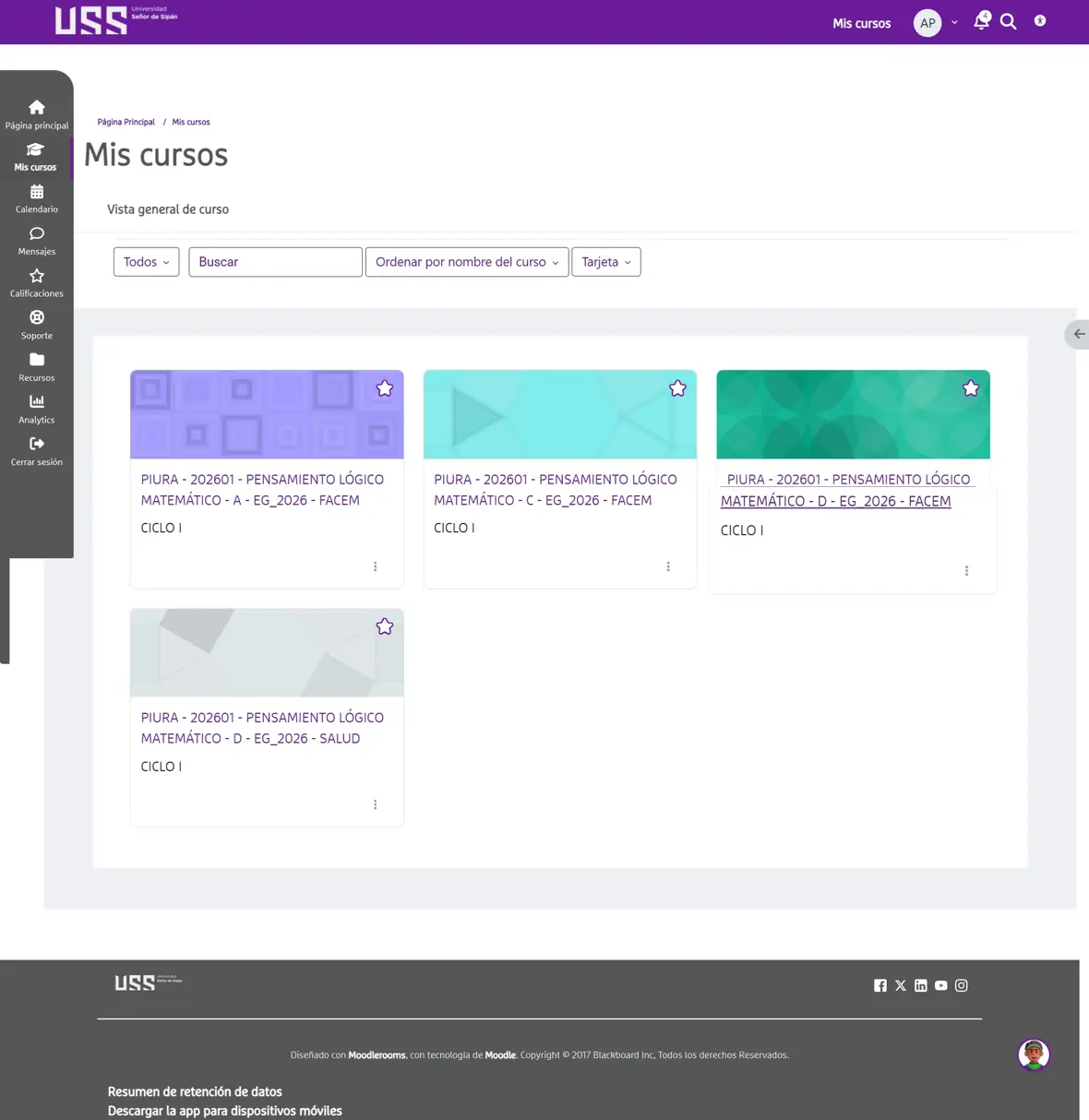
Vista “Mis cursos”: selecciona el grupo correcto.
2
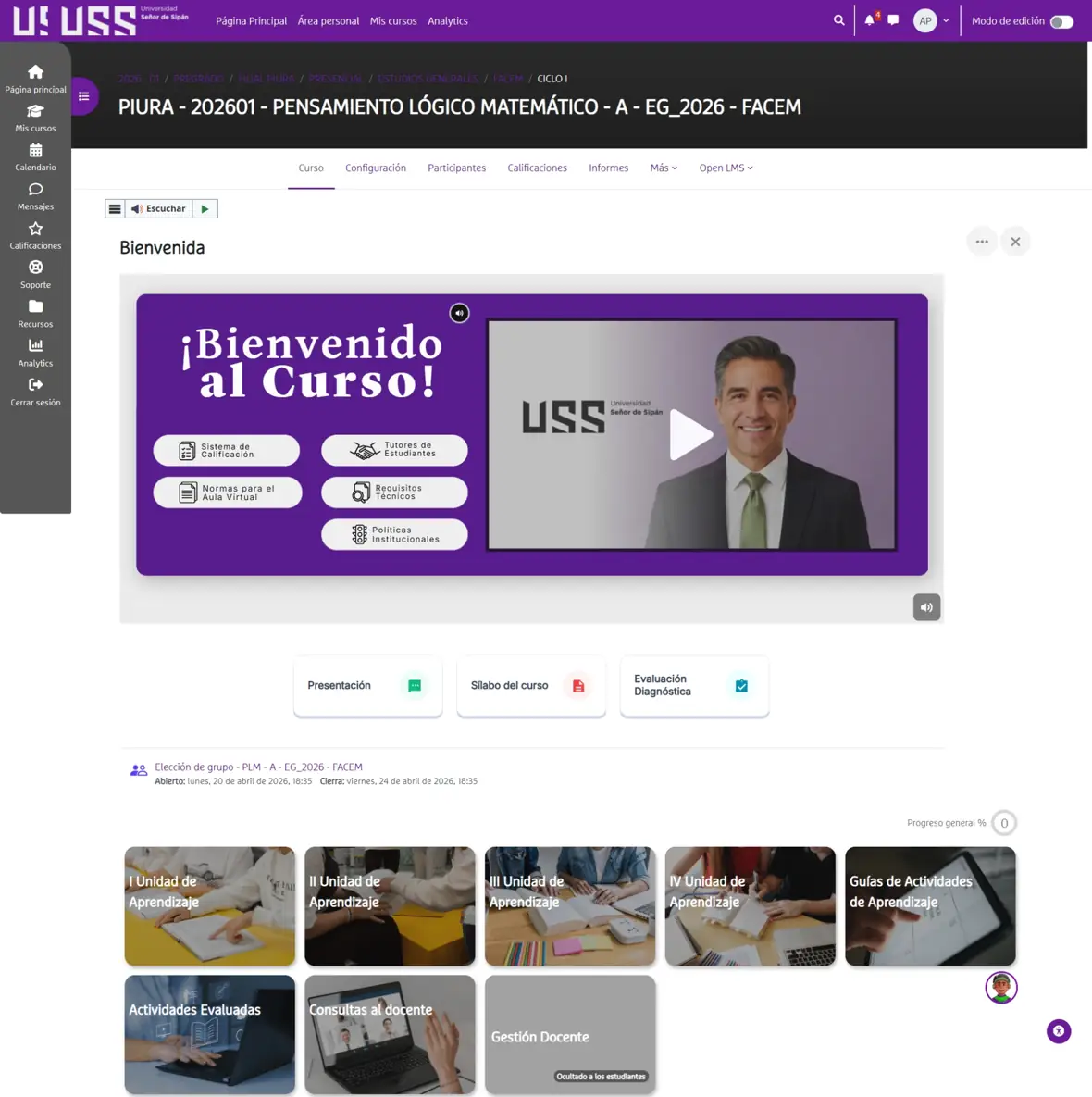
Reconoce la pantalla principal del curso
Primero observa la estructura. Luego edita.
Bienvenida, sílabo, evaluación diagnóstica y unidades.
Debes identificar
Nombre exacto del curso
Menú superior
Modo edición
Unidades de aprendizaje
Guías y recursos
Actividades evaluadas
Clave: si la ruta es clara para ti, será clara para tus estudiantes.
3
Modo edición: administrar sin desordenar
El modo edición activa lápices, menús de tres puntos y botones para añadir contenido.
Secuencia correcta
- Activa Modo de edición.
- Ubica la unidad o bloque adecuado.
- Observa los iconos de edición.
- Usa el botón morado +.
- Elige Activity or resource.
Regla: si algo aún no está listo, ocúltalo; no lo elimines sin criterio.
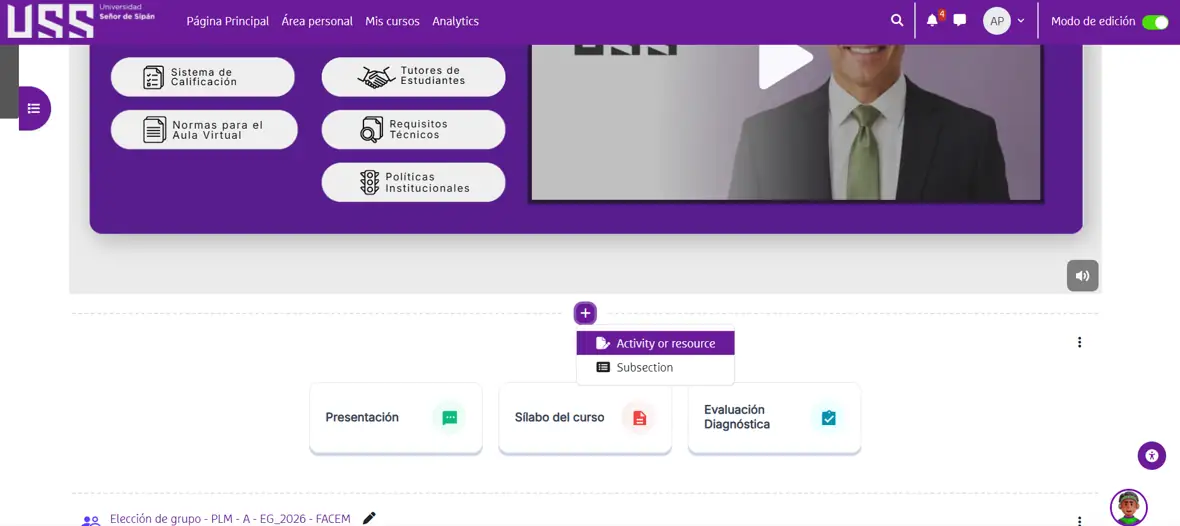
Con edición activa aparece el botón “+”.
4
Cómo añadir una actividad o recurso
Este proceso es el núcleo de la gestión docente en Moodle.
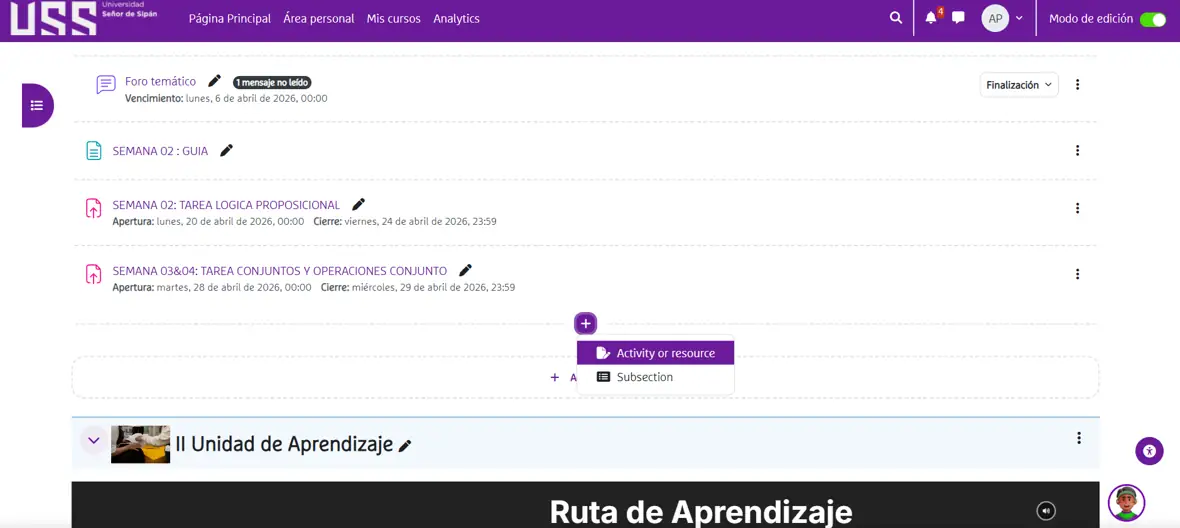
Haz clic en “Activity or resource”.
Pasos exactos
- Activa modo edición.
- Ubica la sección correcta.
- Haz clic en +.
- Selecciona Activity or resource.
- Busca o filtra por Actividades o Recursos.
- Completa nombre, descripción, fechas y visibilidad.
- Guarda y revisa cómo se ve.
5
Catálogo interactivo de actividades y recursos
Haz clic en una tarjeta para ver su uso, ejemplo y verificación.
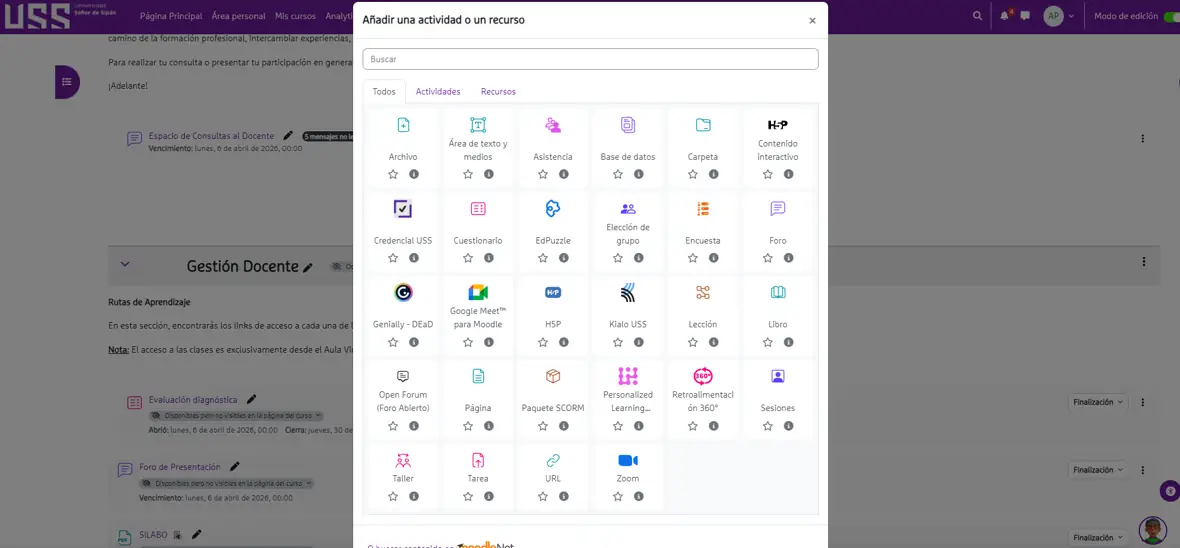
Ventana de Moodle para añadir herramientas.
9
Seguimiento y evidencias
Después de publicar, revisa participación, entregas y retroalimentación.
Ruta para revisar entregas
- Ingresa a la tarea o actividad.
- Selecciona revisión de envíos.
- Identifica entregados, pendientes y fuera de plazo.
- Registra nota o retroalimentación.
- Guarda cambios y verifica el registro.

Vista extendida del curso y evidencias.