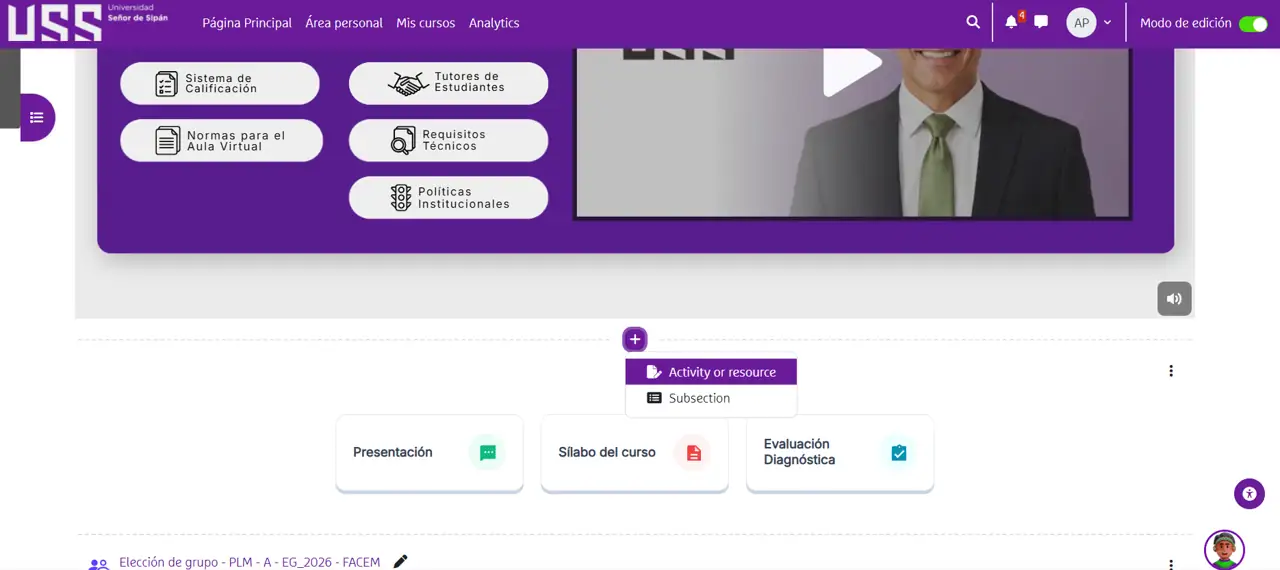
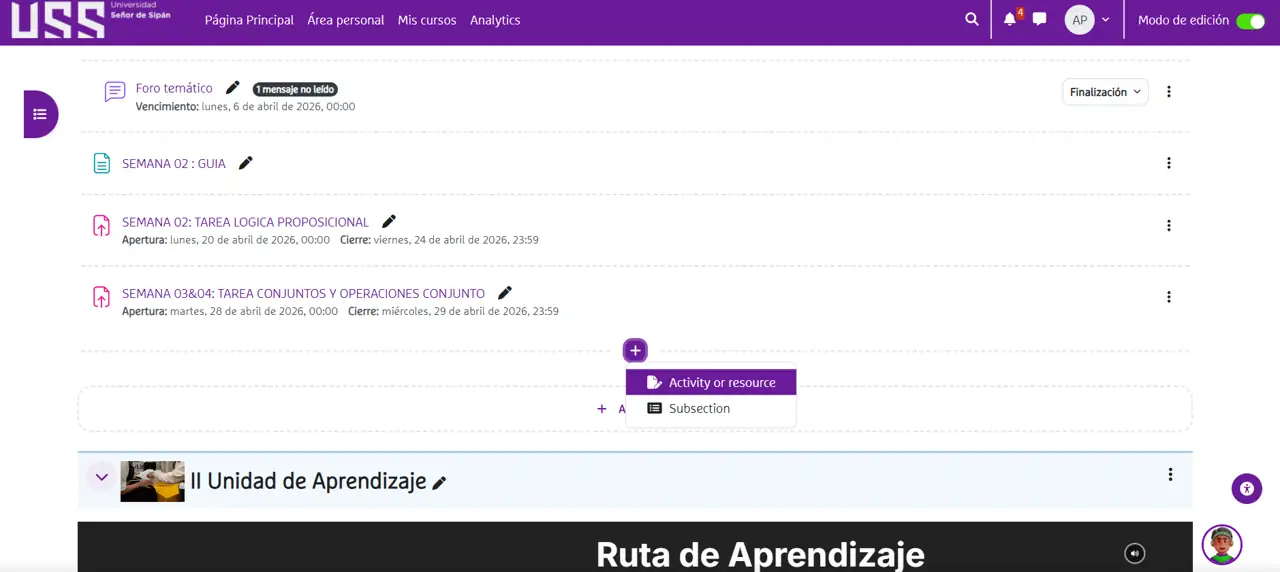
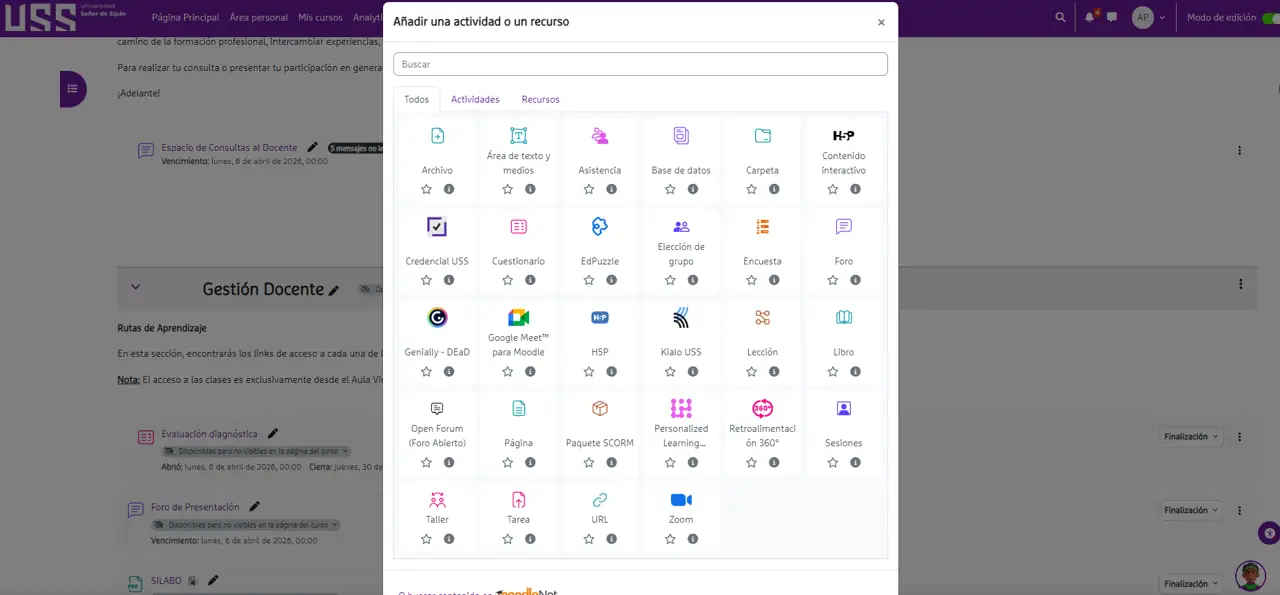
Recurso
Archivo
¿Para qué sirve? Publicar documentos PDF, Word, PowerPoint, guías, sílabos o rúbricas descargables.
Ejemplo docente: Subir el sílabo del curso o la guía de la Semana 02.
Antes de guardar verifica: Usar nombre claro, agregar descripción breve, comprobar que el archivo abre y que está visible.
Recurso
Área de texto y medios
¿Para qué sirve? Insertar texto, imágenes, audio o video directamente en una unidad sin crear una página aparte.
Ejemplo docente: Colocar una indicación breve antes de una tarea: “Revise primero la guía antes de resolver la actividad”.
Antes de guardar verifica: Que el texto sea corto, visual, ubicado antes de la actividad que explica y sin saturar la unidad.
Actividad
Asistencia
¿Para qué sirve? Registrar asistencia cuando el curso requiere control por sesión.
Ejemplo docente: Tomar asistencia de una clase presencial, virtual o tutoría.
Antes de guardar verifica: Crear la sesión con fecha correcta, revisar permisos y verificar el criterio de asistencia.
Actividad
Base de datos
¿Para qué sirve? Permitir que los estudiantes registren información estructurada en campos definidos.
Ejemplo docente: Banco de ejemplos, glosario de conceptos o fichas de lectura.
Antes de guardar verifica: Definir campos simples, agregar un ejemplo modelo y explicar qué debe registrar el estudiante.
Recurso
Carpeta
¿Para qué sirve? Agrupar varios archivos dentro de un solo bloque para evitar saturar la pantalla.
Ejemplo docente: Carpeta de lecturas complementarias de la Unidad II.
Antes de guardar verifica: Ordenar archivos, usar nombres consistentes y evitar subir documentos duplicados.
Actividad/Recurso
Contenido interactivo H5P
¿Para qué sirve? Crear materiales interactivos como videos con preguntas, tarjetas, completar espacios o arrastrar elementos.
Ejemplo docente: Repaso interactivo de conceptos antes de una evaluación.
Antes de guardar verifica: Probar la actividad antes de publicarla y verificar que registre avance si corresponde.
Actividad
Credencial USS
¿Para qué sirve? Gestionar credenciales, constancias o reconocimientos si el curso lo tiene habilitado institucionalmente.
Ejemplo docente: Emisión de constancia interna tras completar una ruta formativa.
Antes de guardar verifica: Usarlo solo si la USS lo ha configurado y existe autorización académica.
Actividad
Cuestionario
¿Para qué sirve? Crear evaluaciones con preguntas, intentos, tiempo, retroalimentación y calificación.
Ejemplo docente: Evaluación diagnóstica, autoevaluación semanal o práctica calificada.
Antes de guardar verifica: Configurar fecha, duración, intentos, banco de preguntas, retroalimentación y revisión para estudiantes.
Actividad
EdPuzzle
¿Para qué sirve? Trabajar videos con preguntas integradas para comprobar comprensión.
Ejemplo docente: Video de clase con preguntas durante la reproducción.
Antes de guardar verifica: Verificar video, preguntas, acceso de estudiantes y fecha límite.
Actividad
Elección de grupo
¿Para qué sirve? Permitir que los estudiantes se inscriban en grupos de trabajo o exposición.
Ejemplo docente: Elección de grupo para exposición de la Unidad III.
Antes de guardar verifica: Definir nombres de grupos, cupos, fecha límite y si se permite cambiar de grupo.
Actividad
Encuesta
¿Para qué sirve? Recoger información, percepción o satisfacción de estudiantes.
Ejemplo docente: Encuesta rápida sobre comprensión de la unidad o satisfacción con la sesión.
Antes de guardar verifica: Usar preguntas breves y explicar para qué se usará la información.
Actividad
Foro
¿Para qué sirve? Abrir espacios de discusión, consultas o participación académica formal.
Ejemplo docente: Foro de dudas de la Semana 03 o debate sobre un caso.
Antes de guardar verifica: Redactar pregunta detonante, reglas de participación, fecha y criterio de evaluación si aplica.
Recurso externo
Genially - DEaD
¿Para qué sirve? Insertar o enlazar presentaciones interactivas elaboradas en Genially.
Ejemplo docente: Ruta visual de aprendizaje de una unidad.
Antes de guardar verifica: Probar enlace, permisos de visualización y pertinencia del contenido.
Actividad
Google Meet para Moodle
¿Para qué sirve? Programar o enlazar una videoconferencia desde el aula virtual.
Ejemplo docente: Clase sincrónica, asesoría o tutoría virtual.
Antes de guardar verifica: Confirmar fecha, hora, enlace y acceso desde cuenta institucional.
Actividad/Recurso
H5P
¿Para qué sirve? Crear experiencias interactivas dentro de Moodle.
Ejemplo docente: Flashcards, preguntas interactivas, línea de tiempo o video interactivo.
Antes de guardar verifica: Revisar visualización como estudiante y coherencia con el objetivo de aprendizaje.
Actividad
Kialo USS
¿Para qué sirve? Organizar debates argumentativos con posturas, razones y evidencias.
Ejemplo docente: Debate: ventajas y riesgos del uso de IA en educación.
Antes de guardar verifica: Definir tema, reglas, tiempo y criterios de argumentación.
Actividad
Lección
¿Para qué sirve? Crear una secuencia de páginas y preguntas donde el avance depende de respuestas.
Ejemplo docente: Microclase guiada con preguntas de comprensión.
Antes de guardar verifica: Diseñar una ruta corta, preguntas útiles y retroalimentación inmediata.
Recurso
Libro
¿Para qué sirve? Organizar contenido extenso por capítulos dentro de Moodle.
Ejemplo docente: Manual digital de la unidad con capítulos y subcapítulos.
Antes de guardar verifica: Usar capítulos breves, títulos claros y navegación ordenada.
Actividad
Open Forum
¿Para qué sirve? Foro abierto con opciones extendidas para discusión o consultas.
Ejemplo docente: Espacio permanente de consultas generales del curso.
Antes de guardar verifica: Definir reglas de uso, tiempos de respuesta y moderación.
Recurso
Página
¿Para qué sirve? Crear una página interna con texto, imágenes, enlaces o video sin subir archivo externo.
Ejemplo docente: Indicaciones de la Semana 04 con enlaces y recomendaciones.
Antes de guardar verifica: Mantener contenido legible, breve, jerarquizado y actualizado.
Actividad/Recurso
Paquete SCORM
¿Para qué sirve? Subir un módulo e-learning empaquetado desde una herramienta externa.
Ejemplo docente: Módulo interactivo creado en Articulate, Captivate u otra herramienta.
Antes de guardar verifica: Probar compatibilidad, apertura, seguimiento y calificación.
Actividad
Personalized Learning
¿Para qué sirve? Configurar rutas o experiencias personalizadas si el curso lo permite.
Ejemplo docente: Rutas diferenciadas según avance del estudiante.
Antes de guardar verifica: Usar solo con criterio pedagógico y pruebas previas.
Actividad
Retroalimentación 360°
¿Para qué sirve? Recoger valoración desde varias perspectivas sobre desempeño o participación.
Ejemplo docente: Evaluación de trabajo en equipo o desempeño en proyecto.
Antes de guardar verifica: Definir criterios claros y cuidar confidencialidad si corresponde.
Actividad
Sesiones
¿Para qué sirve? Gestionar sesiones programadas cuando el módulo está habilitado.
Ejemplo docente: Programar tutorías, clases o encuentros específicos.
Antes de guardar verifica: Verificar fechas, participantes, disponibilidad y visibilidad.
Actividad
Taller
¿Para qué sirve? Permitir entrega y evaluación entre pares con fases y rúbrica.
Ejemplo docente: Estudiantes entregan un informe y evalúan el trabajo de otro grupo.
Antes de guardar verifica: Configurar fases, rúbrica, plazos y explicar cómo se evaluará.
Actividad
Tarea
¿Para qué sirve? Recibir archivos o textos de estudiantes con fecha y retroalimentación.
Ejemplo docente: Entrega de práctica, informe, ensayo o resolución de ejercicios.
Antes de guardar verifica: Instrucciones completas, fecha límite, tipo de entrega, tamaño de archivo y retroalimentación.
Recurso
URL
¿Para qué sirve? Publicar enlaces externos a videos, artículos, bibliotecas o formularios.
Ejemplo docente: Video de apoyo, artículo académico, formulario o recurso digital.
Antes de guardar verifica: Probar enlace, explicar su propósito y revisar que abra correctamente.
Actividad
Zoom
¿Para qué sirve? Programar videoconferencia desde Moodle si está integrado.
Ejemplo docente: Clase virtual, asesoría, recuperación o reunión académica.
Antes de guardar verifica: Confirmar fecha, hora, sala, permisos y enlace.